
把你的照片变成真正的魔方马赛克
RubiPic 能把任何照片变成可直接打印的魔方马赛克拼装图纸。打印说明,把魔方摆到网格上,按 1:1 真实比例拼出属于你的作品。



无需账号 · 无广告 · 一切都在你的手机上完成
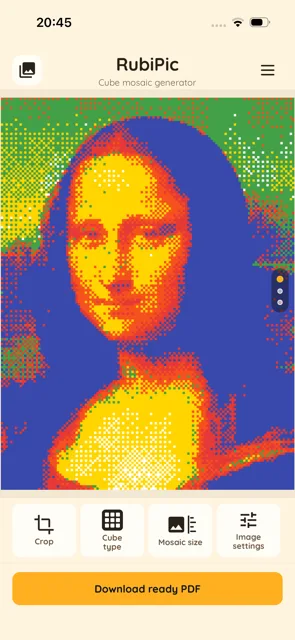
几步就能从照片到马赛克
一切都在你的手机上完成——无需联网,无需上传。
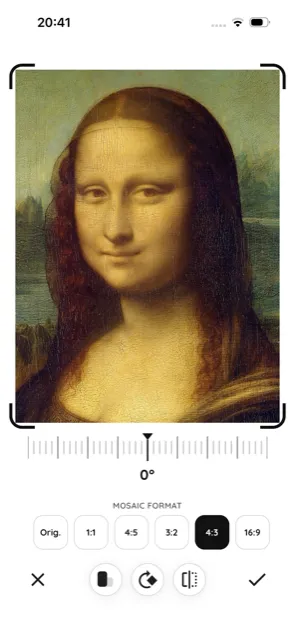
选择并裁剪照片
从相册选择图片、拍一张新照片或导入文件。几秒钟就能完成裁剪、旋转并选择马赛克比例。照片越好,效果越好——去掉背景或纯色背景的照片效果最佳。
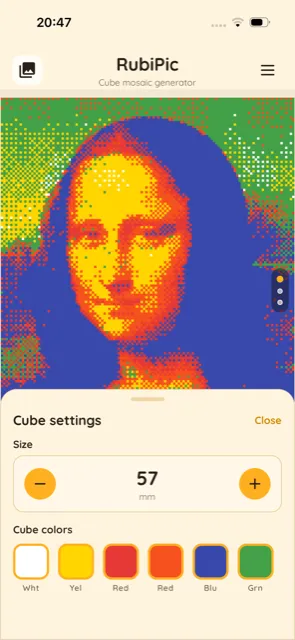
设置魔方和尺寸
以毫米或英寸设置魔方尺寸并选择颜色,也可以使用完全自定义的色调。实时预览会显示成品马赛克的尺寸。使用 30 毫米魔方时每页 A4 能放下最多,说明页数也更少。
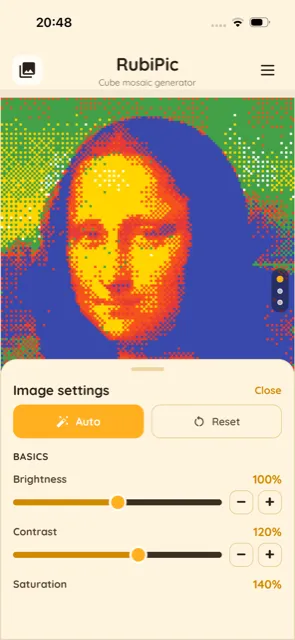
微调效果
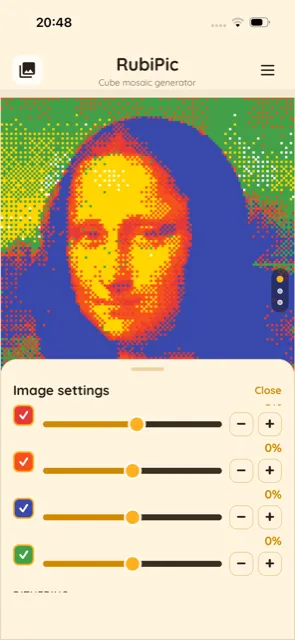
调整亮度、对比度和饱和度(或点按“自动”),需要让马赛克尽量接近照片时,还可以单独校正某些颜色。
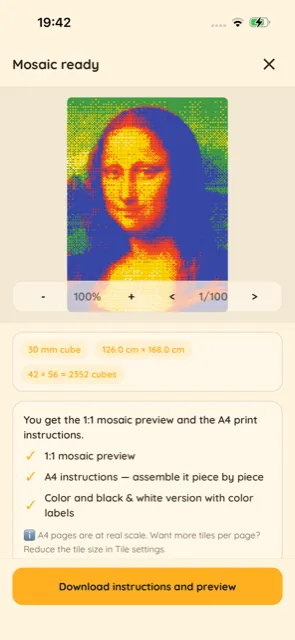
打印并拼装
生成马赛克图纸,按 A4 页面打印说明,然后把真正的魔方摆到网格上。
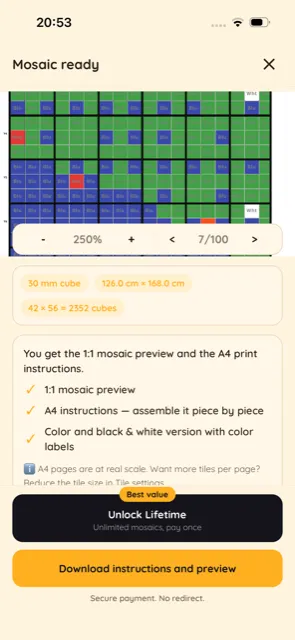
彩色打印
得到使用魔方真实颜色的全彩说明页——有彩色打印机时最合适。
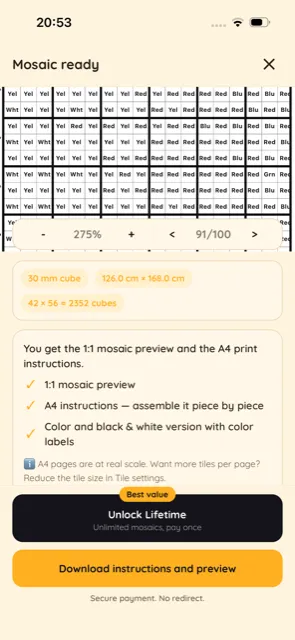
或黑白打印
以灰度打印同一张图纸,每个格子都标注颜色——省墨,任何打印机都能用。
三种把照片转换成魔方颜色的方式
RubiPic 提供多种图像处理方法,每种方法分配颜色和细节的方式都不同。选择最适合你照片的一种。
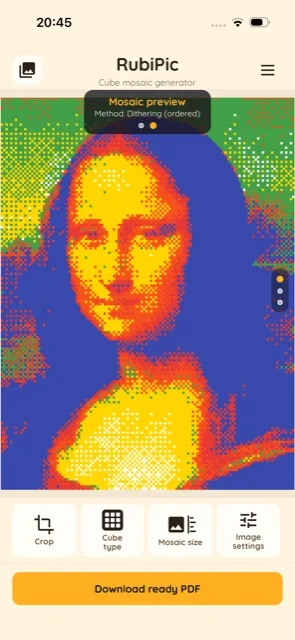
抖动(有序)
按规则图案分布有限的魔方颜色,使色调过渡和渐变更柔和,马赛克在照片的亮部和暗部保留更多细节。
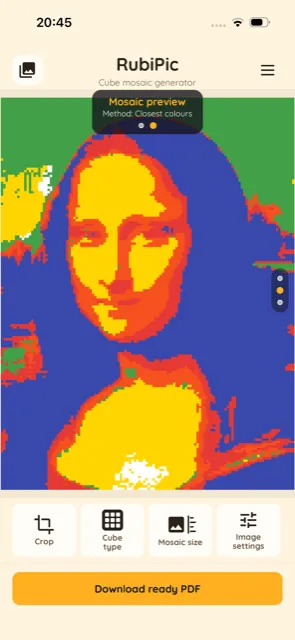
最接近颜色
为每个格子选择最接近的可用魔方颜色。生成鲜明、高对比的色块,像海报一样——非常适合人像和轮廓清晰的照片。
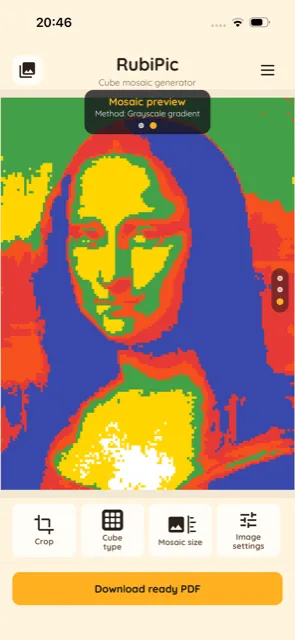
灰度渐变
先把图像转换为灰度,再把亮度以色调渐变的形式映射到所选魔方颜色上。效果更有绘画感,色彩更柔和。
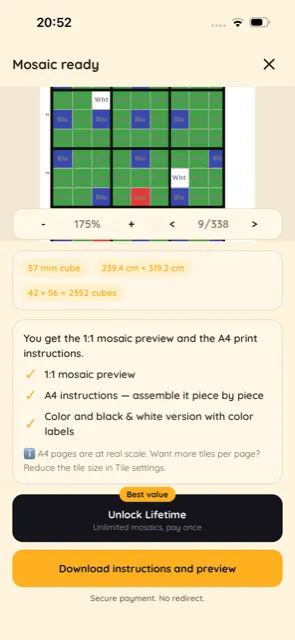
每个格子对应一个魔方的网格
打印页上的每个格子都标明应放哪种颜色的魔方。只要把对应颜色的魔方放到那个格子上即可。
- 每个网格格子都印有颜色标记
- 边缘的 X / Y 坐标让你不会摆错位置
- 大幅马赛克会分到多张 A4 纸上
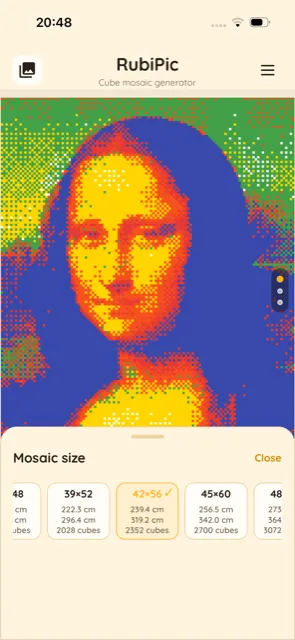
按 1:1 真实比例打印
说明按真实尺寸生成,打印出的网格与你的魔方尺寸完全一致。把各页拼在一起,就可以开始摆放魔方。
- 一行一行地把魔方放进网格
- 使用你已有的普通魔方即可
- 把完成的马赛克装框挂到墙上
拼魔方马赛克所需的一切
强大的选项,全部在设备上完成,不收集任何数据。
自定义魔方颜色
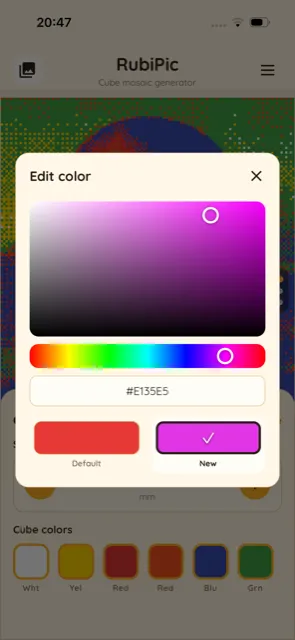
通过 HSV 选择器或 HEX 代码设置任意数量的颜色——让调色板与你手上的魔方一致。
可调魔方尺寸
以毫米设置魔方尺寸,马赛克的真实尺寸和魔方数量会实时更新。
预设马赛克尺寸
从带有真实厘米尺寸和魔方数量的预设网格尺寸中选择,或自行设置。
3 种生成方法
抖动、最接近颜色或灰度渐变——每种方法呈现照片细节和对比度的方式都不同。
亮度与颜色校正
亮度、对比度、饱和度以及单个颜色校正(或一键“自动”),让马赛克尽可能接近原图。
带坐标的 A4 打印
1:1 比例的说明,分布在 A4 页面上,每页都有颜色标记和 X/Y 坐标。
彩色或黑白打印
打印全彩版本,或带颜色标注的黑白版本——没有彩色打印机或想省墨时非常合适。
多种照片来源
使用相册或相机中的照片,或导入文件——轻点几下即可裁剪和旋转。
100% 隐私
无需账号,没有服务器,没有追踪。你的照片永远不会离开设备。
调整马赛克的每个细节
用 HSV/HEX 选择器挑选完全自定义的魔方颜色,或单独校正每种颜色,让马赛克尽可能精确。
常见问题
RubiPic 是如何工作的?
你选择一张照片,设置魔方和马赛克尺寸,应用会用三种方法之一把图像转换为魔方颜色网格。然后导出可直接打印的 PDF,用真正的魔方拼出马赛克。
我到底要打印什么?
一张说明页:每个格子都标有魔方颜色的网格,以及让你随时知道位置的 X/Y 坐标。把该颜色的魔方放到对应格子上即可。
我需要什么样的魔方?
使用应用中所选颜色的普通魔方即可——也可以是完全自定义的颜色。魔方尺寸以毫米设置。
真的按 1:1 比例打印吗?
是的。PDF 按真实尺寸生成,打印出的网格与魔方的实际尺寸一致。只需确认打印机按 100%(不缩放)打印。
需要彩色打印机吗?
不需要。除了彩色版本,你还可以打印每个格子都标注颜色的黑白版本——任何打印机都能用,还能省墨。
你们会收集我的照片或数据吗?
不会。所有图像处理都在你的设备上本地完成。没有账号、没有服务器、没有统计分析,也没有追踪。
准备好拼你的第一幅魔方马赛克了吗?
下载 RubiPic,把喜爱的照片变成由魔方组成的艺术品。