
Zamień swoje zdjęcia w prawdziwą mozaikę z kostek
RubiPic zamienia każde zdjęcie w gotowy do wydruku plan ułożenia mozaiki z kostek Rubika. Wydrukuj instrukcję, poukładaj kostki na siatce według opisu i ułóż własny obraz w skali 1:1.



Bez konta · Bez reklam · Wszystko liczone na Twoim telefonie
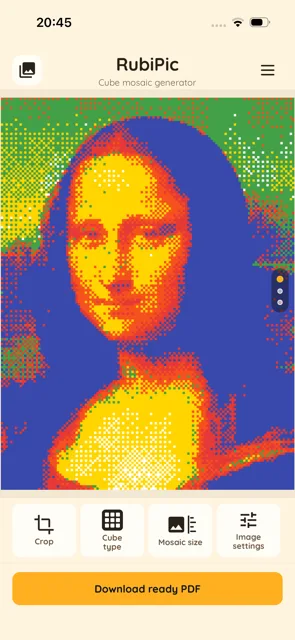
Od zdjęcia do mozaiki w kilku krokach
Wszystko dzieje się na Twoim telefonie — bez internetu, bez wysyłania zdjęć na serwer.
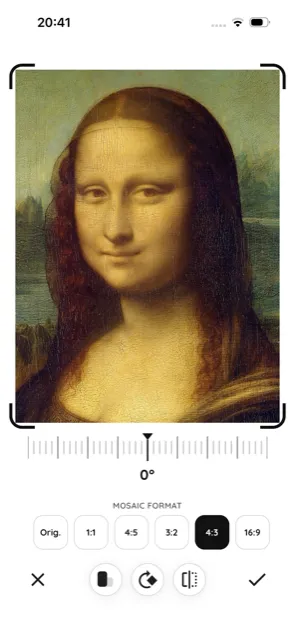
Wybierz i przytnij zdjęcie
Wybierz zdjęcie z galerii, zrób nowe lub zaimportuj plik. Przycięcie, obrót i format mozaiki dopasujesz w kilka sekund. Im lepsze zdjęcie, tym lepszy efekt — najlepiej sprawdzają się fotografie z usuniętym lub jednolitym tłem.
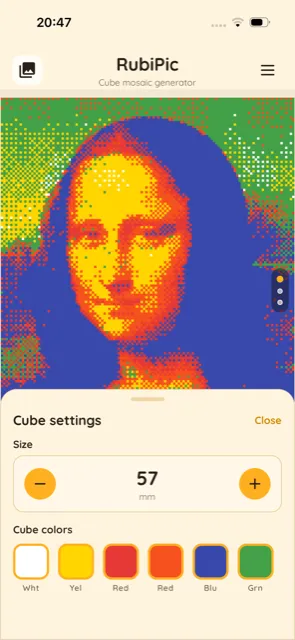
Ustaw kostkę i rozmiar
Wybierz rozmiar kostki (w mm lub calach) i dobierz kolory — także własne, niestandardowe barwy. Podgląd na bieżąco pokaże wielkość mozaiki. Kostki 30 mm zmieszczą najwięcej sztuk na jednej stronie A4, więc instrukcja wyjdzie krótsza.
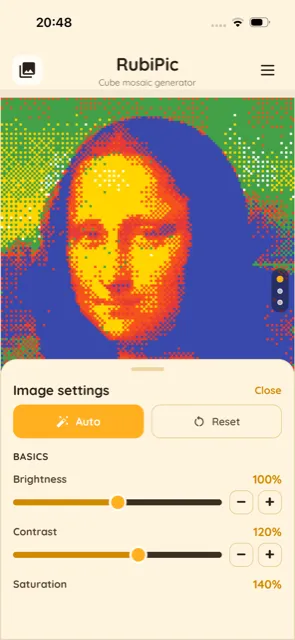
Dopracuj wygląd obrazu
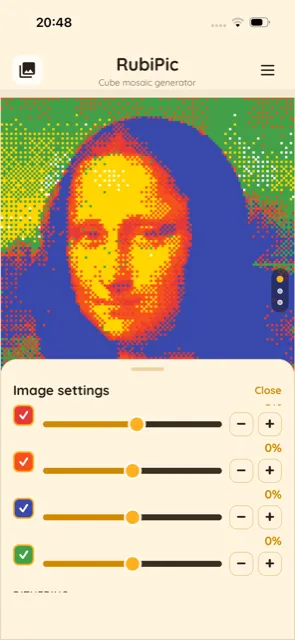
Dostosuj jasność, kontrast i nasycenie (albo użyj Auto), a przy potrzebie dopracuj każdy kolor osobno, aby mozaika była jak najwierniejsza.
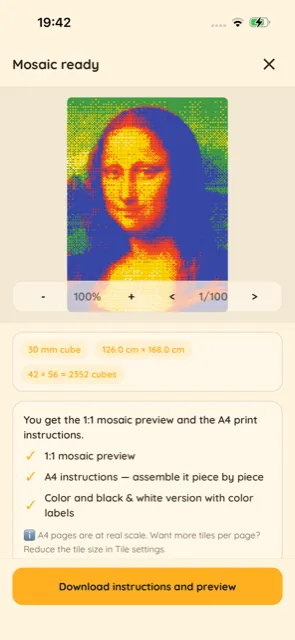
Wydrukuj i zbuduj
Wygeneruj plan mozaiki, wydrukuj instrukcję z podziałem na strony A4 i poukładaj prawdziwe kostki Rubika zgodnie z siatką.
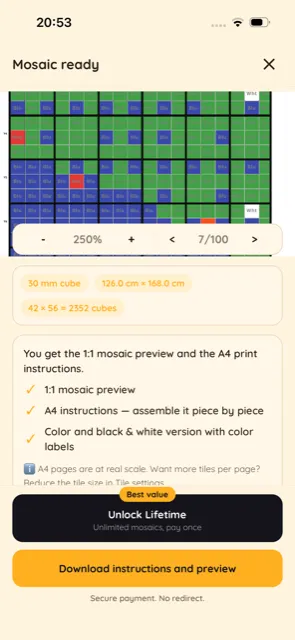
Wydrukuj w kolorze
Uzyskaj w pełni kolorową instrukcję w prawdziwych barwach kostek — idealną, jeśli masz kolorową drukarkę.
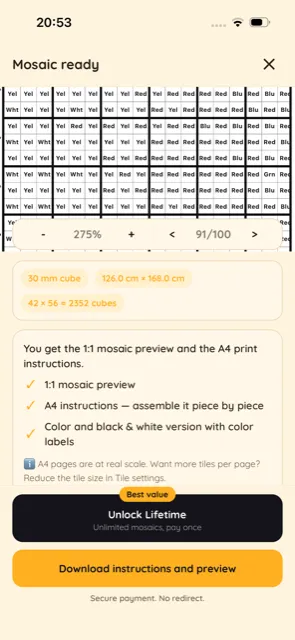
Albo w czerni i bieli
Wydrukuj ten sam plan w wersji czarno-białej, z opisanym kolorem w każdym polu — oszczędza tusz i działa na każdej drukarce.
Trzy sposoby przeliczania zdjęcia na kolory kostek
RubiPic oferuje kilka metod liczenia grafiki — każda inaczej rozkłada kolory i detale. Wybierz tę, która najlepiej odda Twoje zdjęcie.
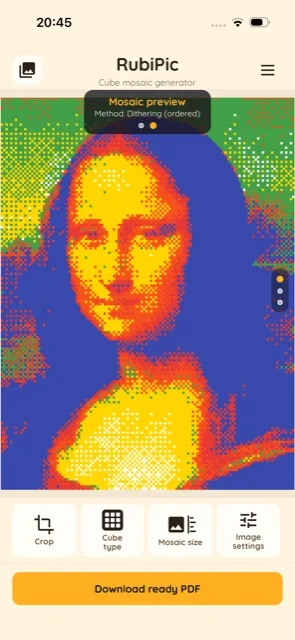
Dithering (uporządkowany)
Rozprasza ograniczoną paletę kolorów kostek w regularny wzór, dzięki czemu przejścia tonalne i gradienty wyglądają płynniej, a mozaika zachowuje więcej detali w jasnych i ciemnych partiach zdjęcia.
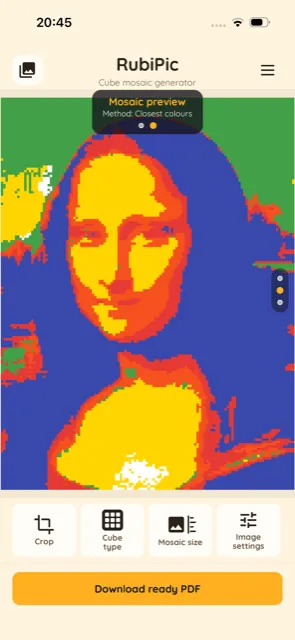
Najbliższe kolory
Dla każdego pola mozaiki wybiera najbliższy kolor z dostępnej palety kostek. Dawa mocne, kontrastowe, "plakatowe" plamy koloru — świetne do portretów i zdjęć z wyraźnymi kształtami.
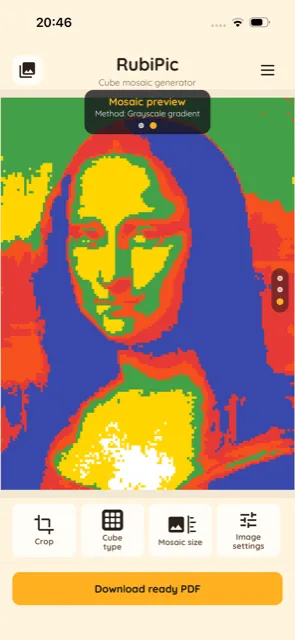
Gradient w skali szarości
Najpierw zamienia obraz na skalę szarości, a potem mapuje jasność na wybrane kolory kostek jako gradient tonalny. Efekt jest bardziej malarski i spokojny kolorystycznie.
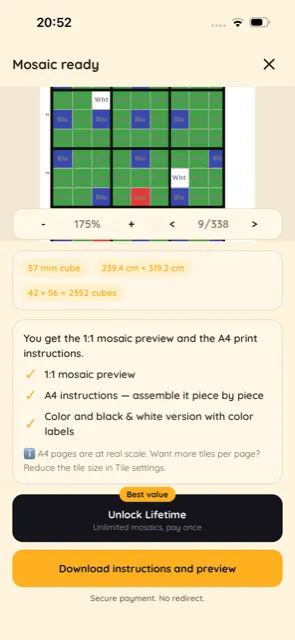
Siatka, w której każde pole to jedna kostka
Każde pole wydrukowanego arkusza pokazuje, jaki kolor kostki ma się tam znaleźć. Wystarczy ułożyć kostkę o tym samym kolorze na oznaczonym polu.
- Etykiety kolorów w każdym polu siatki
- Współrzędne X / Y na krawędziach, żeby nie zgubić miejsca
- Duże mozaiki dzielone są na kilka arkuszy A4
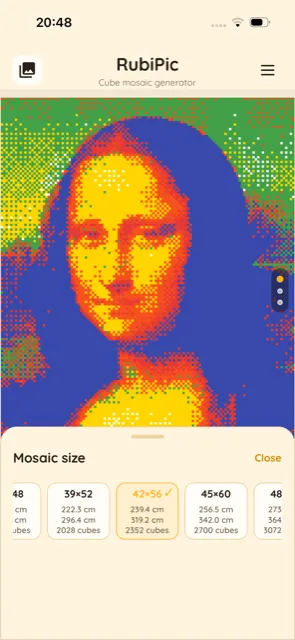
Wydruk w prawdziwej skali 1:1
Instrukcja jest wygenerowana w realnym rozmiarze, więc wydrukowana siatka odpowiada dokładnie fizycznym wymiarom Twoich kostek. Skleij strony razem i zacznij układać.
- Układaj kostki w siatce, rząd po rzędzie
- Działa ze standardowymi kostkami Rubika, które już masz
- Gotową mozaikę możesz oprawić i powiesić na ścianie
Wszystko, czego potrzebujesz do zbudowania mozaiki
Zaawansowane opcje, w pełni na urządzeniu i bez zbierania danych.
Własne kolory kostek
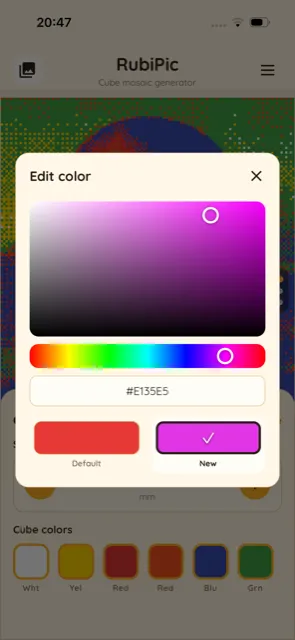
Dowolna liczba kolorów z wybieraka HSV lub kodu HEX — dopasuj paletę do kostek, które faktycznie posiadasz.
Regulowany rozmiar kostki
Ustaw rozmiar kostki w milimetrach i zobacz w czasie rzeczywistym realny wymiar mozaiki oraz liczbę potrzebnych kostek.
Gotowe rozmiary mozaiki
Wybierz z listy gotowych wymiarów siatki wraz z rzeczywistym rozmiarem w centymetrach i liczbą kostek — albo ustaw własny.
3 metody generowania
Dithering, najbliższe kolory albo gradient w skali szarości — każda metoda inaczej odwzorowuje detale i kontrast zdjęcia.
Korekta jasności i kolorów
Jasność, kontrast, nasycenie oraz korekta per-kolor (albo jeden przycisk Auto), by mozaika była jak najbliższa oryginałowi.
Wydruk A4 ze współrzędnymi
Instrukcja w skali 1:1, podzielona na strony A4, z etykietami kolorów i współrzędnymi X/Y na każdym arkuszu.
Kolor lub czarno-biały wydruk
Wydrukuj wersję kolorową albo czarno-białą z podpisanymi kolorami — świetna opcja, gdy nie masz kolorowej drukarki lub chcesz zaoszczędzić tusz.
Wiele źródeł zdjęcia
Użyj zdjęcia z galerii, aparatu albo zaimportuj plik — z przycinaniem i obrotem w kilka dotknięć.
100% prywatności
Bez kont, bez backendu, bez śledzenia. Twoje zdjęcia nigdy nie opuszczają urządzenia.
Dopracuj każdy szczegół mozaiki
Wybierz własny kolor kostki z wybieraka HSV/HEX albo popraw każdy kolor osobno, aby mozaika była jak najwierniejsza.
Najczęściej zadawane pytania
Jak działa RubiPic?
Wybierasz zdjęcie, ustawiasz rozmiar kostki i mozaiki, a aplikacja zamienia obraz w siatkę kolorów kostek Rubika jedną z trzech metod. Następnie eksportujesz gotowy do druku PDF i budujesz mozaikę z prawdziwych kostek.
Co właściwie drukuję?
Arkusz instrukcji: siatkę, w której każde pole ma podpisany kolor kostki, wraz z współrzędnymi X/Y, żeby zawsze wiedzieć, gdzie jesteś. Kładziesz kostkę o tym kolorze na oznaczonym polu.
Jakich kostek potrzebuję?
Standardowych kostek Rubika w kolorach, które wybierzesz w aplikacji — łącznie z własnymi, niestandardowymi barwami. Rozmiar kostki ustawiasz w milimetrach.
Czy wydruk jest naprawdę w skali 1:1?
Tak. PDF generowany jest w realnej skali, więc wydrukowana siatka odpowiada fizycznemu rozmiarowi kostek. Upewnij się tylko, że drukarka drukuje w 100% (bez skalowania).
Czy potrzebuję kolorowej drukarki?
Nie. Oprócz wersji kolorowej możesz wydrukować wersję czarno-białą z podpisanymi kolorami w każdym polu — działa na każdej drukarce i oszczędza tusz.
Czy zbieracie moje zdjęcia lub dane?
Nie. Całe przetwarzanie obrazu odbywa się lokalnie, na Twoim urządzeniu. Nie ma kont, serwerów, analityki ani śledzenia.
Gotowy na swoją pierwszą mozaikę z kostek?
Pobierz RubiPic i zamień swoje ulubione zdjęcie w dzieło zbudowane z kostek Rubika.