
사진을 진짜 큐브 모자이크로 바꿔 보세요
RubiPic은 어떤 사진이든 루빅스 큐브로 모자이크를 만들 수 있는 인쇄용 도안으로 바꿔 줍니다. 설명서를 인쇄하고 격자 위에 큐브를 올려 실제 1:1 크기의 나만의 작품을 완성하세요.


계정 없음 · 광고 없음 · 모든 처리가 휴대폰에서 실행
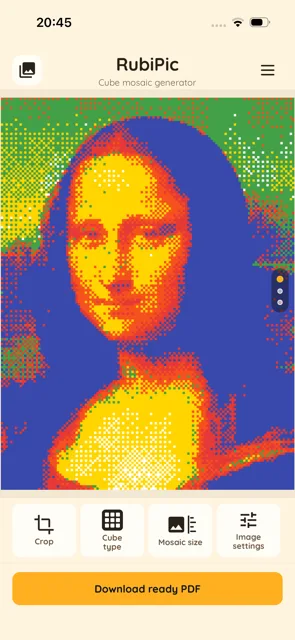
몇 단계면 사진이 모자이크로
모든 작업이 휴대폰에서 이루어집니다 — 인터넷도 업로드도 필요 없어요.
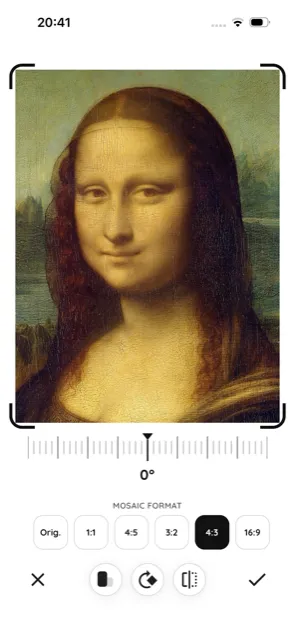
사진 선택 및 자르기
갤러리에서 이미지를 고르거나 새로 촬영하거나 파일을 불러오세요. 자르기, 회전, 모자이크 비율 선택까지 몇 초면 끝납니다. 사진이 좋을수록 결과도 좋아요 — 배경을 지웠거나 단색 배경인 사진이 가장 잘 나옵니다.
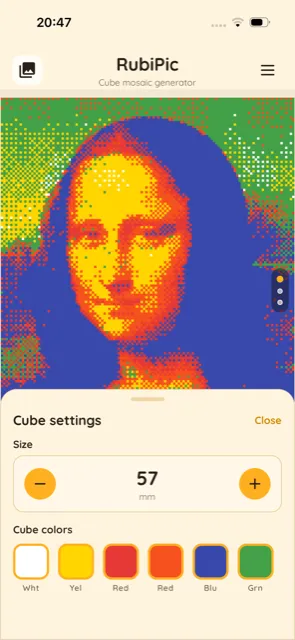
큐브와 크기 설정
큐브 크기를 밀리미터나 인치로 지정하고 색상을 고르세요 — 완전히 원하는 색도 가능합니다. 실시간 미리보기로 완성된 모자이크 크기를 바로 확인할 수 있어요. 30mm 큐브는 A4 한 장에 가장 많이 들어가서 설명서가 더 짧아집니다.
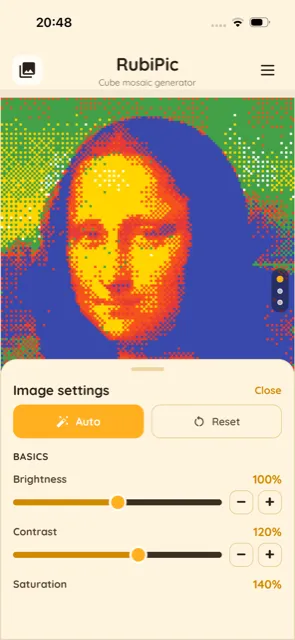
모습 다듬기
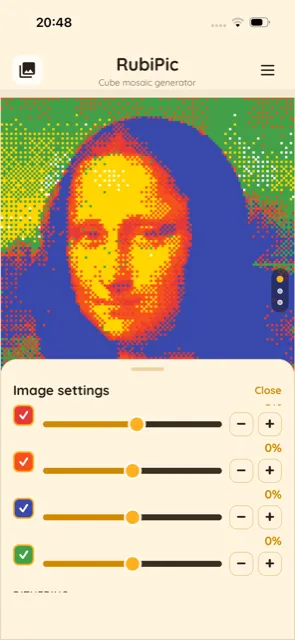
밝기, 대비, 채도를 조절하거나(또는 자동을 탭) 모자이크를 사진과 최대한 비슷하게 만들고 싶을 때 개별 색상을 보정하세요.
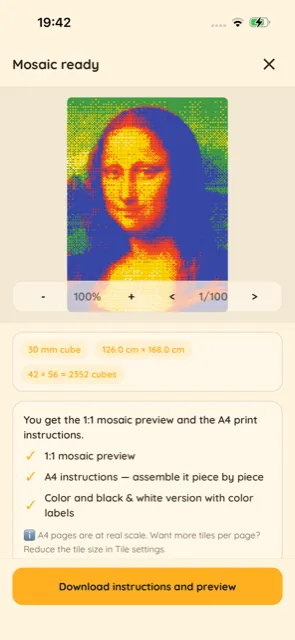
인쇄하고 만들기
모자이크 도안을 만들고 A4 페이지로 나뉜 설명서를 인쇄한 뒤 실제 루빅스 큐브를 격자 위에 올려 놓으세요.
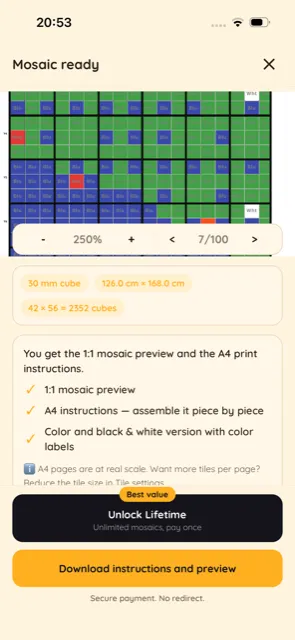
컬러로 인쇄
큐브의 실제 색상으로 된 풀컬러 설명서를 받아 보세요 — 컬러 프린터가 있다면 딱 좋습니다.
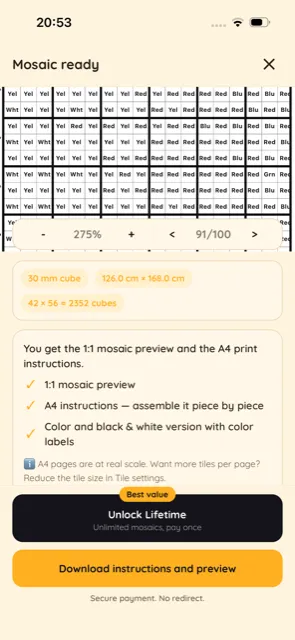
또는 흑백으로 인쇄
같은 도안을 회색조로, 칸마다 색 이름을 적어 인쇄하세요 — 잉크를 아끼고 어떤 프린터에서도 됩니다.
사진을 큐브 색상으로 바꾸는 세 가지 방법
RubiPic은 여러 이미지 처리 방식을 제공하며, 방식마다 색상과 디테일을 다르게 배분합니다. 사진에 가장 잘 맞는 방식을 고르세요.
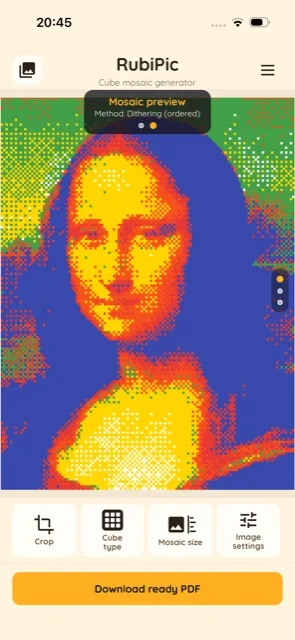
디더링(정렬)
제한된 큐브 색상을 규칙적인 패턴으로 배치해 색의 변화와 그라데이션이 더 부드럽게 보이고, 사진의 밝은 부분과 어두운 부분에서 더 많은 디테일을 살립니다.
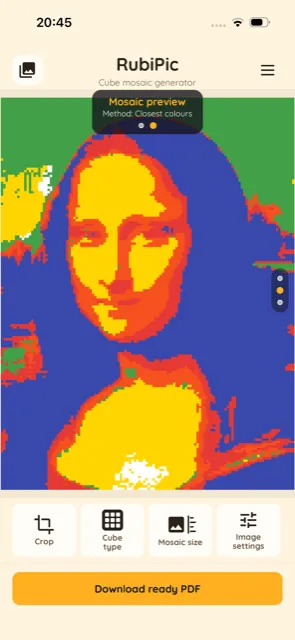
가장 가까운 색
각 칸마다 가장 비슷한 큐브 색상을 고릅니다. 포스터처럼 선명하고 대비가 강한 색 면을 만들어 인물 사진이나 형태가 뚜렷한 사진에 잘 어울립니다.
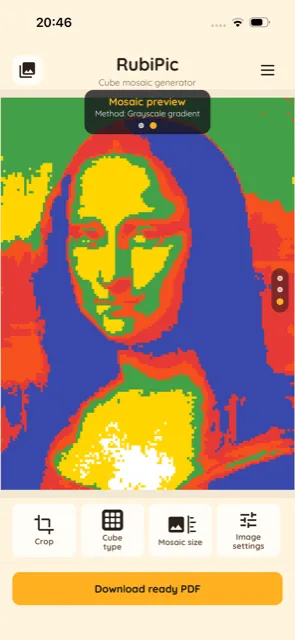
회색조 그라데이션
먼저 이미지를 회색조로 바꾼 다음, 밝기를 선택한 큐브 색상에 톤 그라데이션으로 배분합니다. 결과물이 더 회화적이고 색감이 차분해집니다.
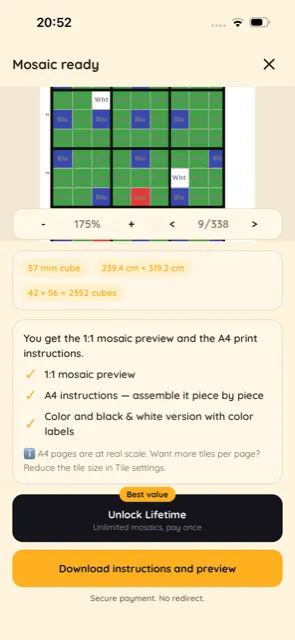
한 칸이 큐브 하나인 격자
인쇄한 종이의 각 칸에는 어떤 색 큐브를 놓아야 하는지 표시되어 있습니다. 같은 색 큐브를 그 칸에 올려 놓기만 하면 돼요.
- 모든 칸에 색상 표시 인쇄
- 가장자리의 X / Y 좌표로 위치를 놓치지 않아요
- 큰 모자이크는 여러 장의 A4 용지로 나뉩니다
실제 1:1 크기로 인쇄
설명서가 실제 크기로 만들어지므로 인쇄한 격자가 큐브 크기와 정확히 맞습니다. 페이지를 이어 붙이고 큐브를 놓기 시작하세요.
- 한 줄씩 격자에 큐브를 끼워 넣으세요
- 이미 가지고 있는 일반 루빅스 큐브로 충분해요
- 완성된 모자이크를 액자에 넣어 벽에 걸어 보세요
큐브 모자이크에 필요한 모든 것
강력한 옵션을 모두 기기 안에서, 아무 데이터도 수집하지 않고 제공합니다.
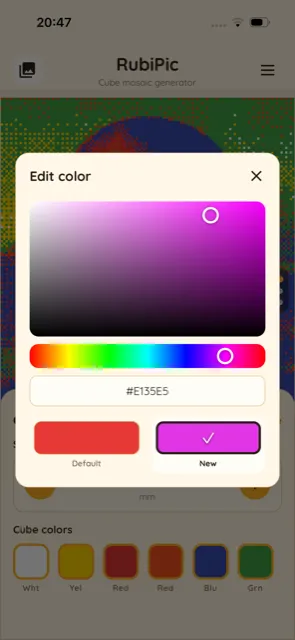
큐브 색상 직접 지정
HSV 선택기나 HEX 코드로 원하는 만큼 색을 추가하세요 — 실제로 가진 큐브에 맞춰 팔레트를 맞출 수 있어요.
큐브 크기 조절
큐브 크기를 밀리미터로 지정하면 모자이크의 실제 치수와 큐브 개수가 실시간으로 바뀝니다.
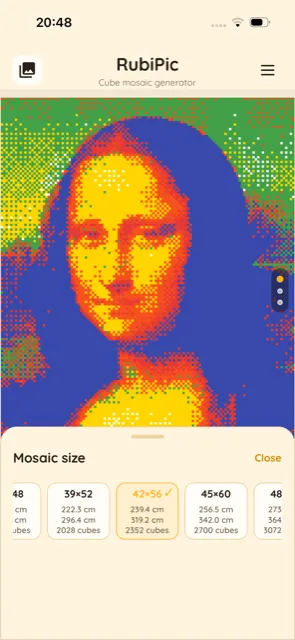
준비된 모자이크 크기
실제 cm 치수와 큐브 개수가 표시된 기본 격자 크기 중에서 고르거나 직접 정하세요.
3가지 생성 방식
디더링, 가장 가까운 색, 회색조 그라데이션 — 방식마다 사진의 디테일과 대비를 다르게 표현합니다.
밝기 및 색상 보정
밝기, 대비, 채도, 색상별 보정(또는 한 번 탭하는 자동)으로 모자이크를 원본에 최대한 가깝게 만드세요.
좌표가 있는 A4 인쇄
1:1 비율의 설명서를 A4 페이지로 나누고, 장마다 색상 표시와 X/Y 좌표를 넣습니다.
컬러 또는 흑백 인쇄
풀컬러 버전이나 색 이름이 적힌 흑백 버전을 인쇄하세요 — 컬러 프린터가 없거나 잉크를 아끼고 싶을 때 딱입니다.
다양한 사진 소스
갤러리나 카메라의 사진을 쓰거나 파일을 불러오세요 — 자르기와 회전도 몇 번의 탭이면 됩니다.
100% 비공개
계정도, 서버도, 추적도 없습니다. 사진은 절대 기기를 벗어나지 않아요.
모자이크의 모든 디테일을 다듬으세요
HSV/HEX 선택기로 완전히 원하는 큐브 색을 고르거나 색상마다 따로 보정해 모자이크를 최대한 정확하게 만드세요.
자주 묻는 질문
RubiPic은 어떻게 작동하나요?
사진을 고르고 큐브와 모자이크 크기를 정하면, 앱이 세 가지 방식 중 하나로 이미지를 큐브 색상 격자로 바꿔 줍니다. 그다음 인쇄용 PDF를 내보내고 실제 큐브로 모자이크를 만드세요.
정확히 무엇을 인쇄하나요?
설명서입니다. 칸마다 큐브 색이 표시된 격자와, 지금 어디에 있는지 늘 알 수 있게 해 주는 X/Y 좌표가 들어 있어요. 그 색의 큐브를 해당 칸에 놓으면 됩니다.
어떤 큐브가 필요한가요?
앱에서 고른 색상의 일반 루빅스 큐브면 됩니다 — 완전히 원하는 색도 가능해요. 큐브 크기는 밀리미터로 지정합니다.
정말 1:1 크기로 인쇄되나요?
네. PDF가 실제 크기로 만들어지므로 인쇄한 격자가 큐브의 실제 크기와 일치합니다. 프린터가 100%(배율 조정 없음)로 인쇄하는지만 확인하세요.
컬러 프린터가 필요한가요?
아니요. 컬러 버전 외에도 칸마다 색 이름이 적힌 흑백 버전을 인쇄할 수 있어요 — 어떤 프린터에서도 되고 잉크도 아낄 수 있습니다.
제 사진이나 데이터를 수집하나요?
아니요. 모든 이미지 처리는 기기 안에서 이루어집니다. 계정, 서버, 분석, 추적이 전혀 없습니다.
첫 큐브 모자이크를 만들 준비가 되셨나요?
RubiPic을 다운로드하고 좋아하는 사진을 루빅스 큐브 작품으로 바꿔 보세요.