
写真を本物のキューブモザイクに
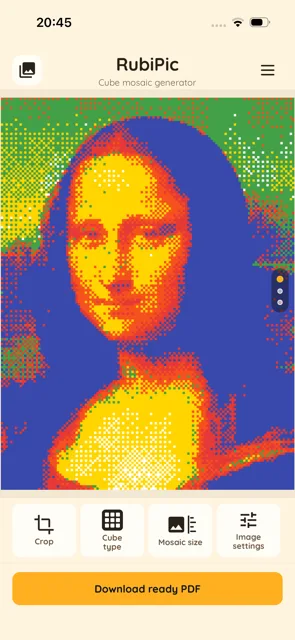
RubiPic はどんな写真でも、ルービックキューブでモザイクを組むための印刷用プランに変換します。説明書を印刷し、グリッドの上にキューブを並べれば、実寸 1:1 のオリジナル作品が完成します。


アカウント不要 · 広告なし · すべてスマートフォン上で動作
写真からモザイクまで、ほんの数ステップ
すべてスマートフォン上で完結 — ネット接続もアップロードも不要です。
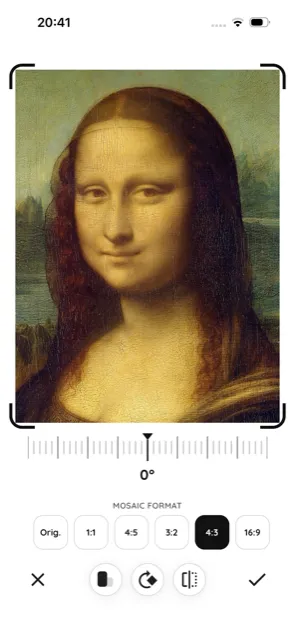
写真を選んでトリミング
ギャラリーから画像を選ぶか、新しく撮影するか、ファイルを読み込みます。トリミング、回転、モザイクの比率選択も数秒で完了。写真が良いほど仕上がりも良くなります — 背景を消した写真や無地の背景の写真が最適です。
キューブとサイズを設定
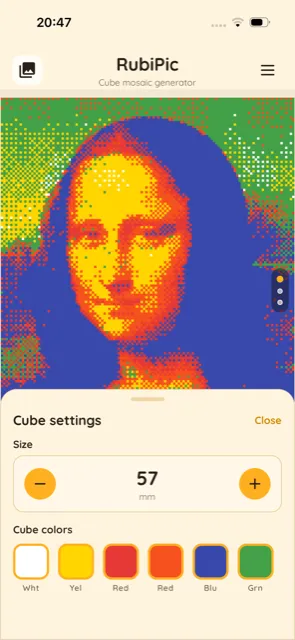
キューブのサイズをミリまたはインチで指定し、色を選びます — 完全に自分好みの色も使えます。ライブプレビューで完成サイズがすぐわかります。30 mm のキューブなら A4 1 ページに最も多く収まり、説明書のページ数も少なくなります。
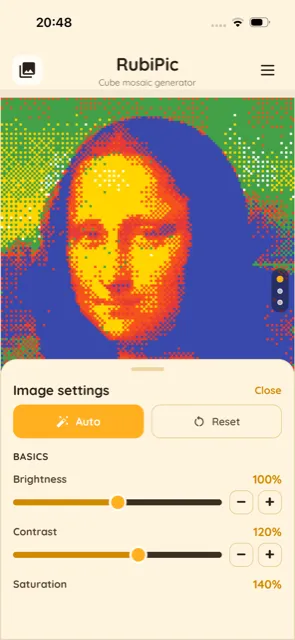
見た目を微調整
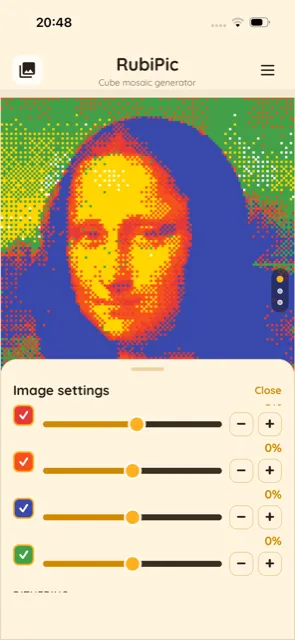
明るさ、コントラスト、彩度を調整(または「自動」をタップ)し、写真にできるだけ近づけたいときは個々の色を補正します。
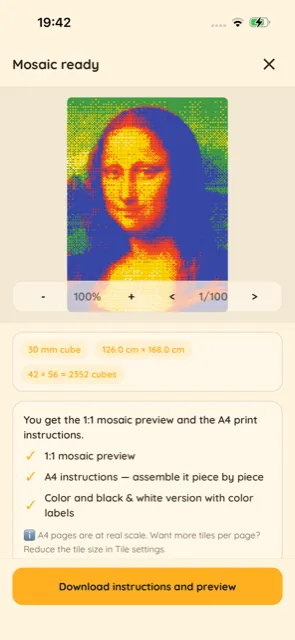
印刷して組み立て
モザイクのプランを生成し、A4 ページに分けた説明書を印刷して、本物のルービックキューブをグリッドの上に並べます。
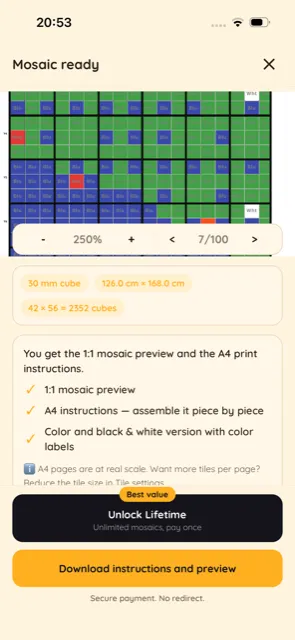
カラーで印刷
キューブの実際の色を使ったフルカラーの説明書が手に入ります — カラープリンターがあれば最適です。
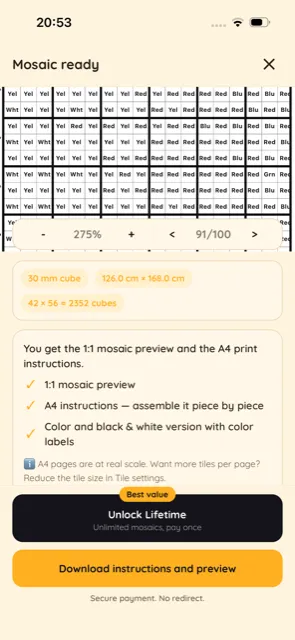
モノクロでも印刷可能
同じプランをグレースケールで、各マスに色名を記して印刷できます — インクを節約でき、どんなプリンターでも使えます。
写真をキューブの色に変える 3 つの方法
RubiPic には複数の画像処理方式があり、色やディテールの割り当て方がそれぞれ異なります。写真に合ったものを選んでください。
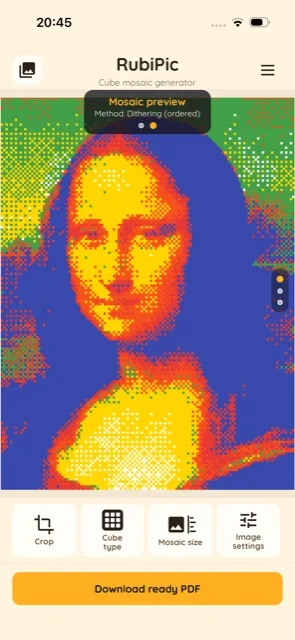
ディザリング(規則的)
限られたキューブの色を規則的なパターンで配置するため、色の移り変わりやグラデーションがなめらかになり、写真の明るい部分や暗い部分のディテールも多く残ります。
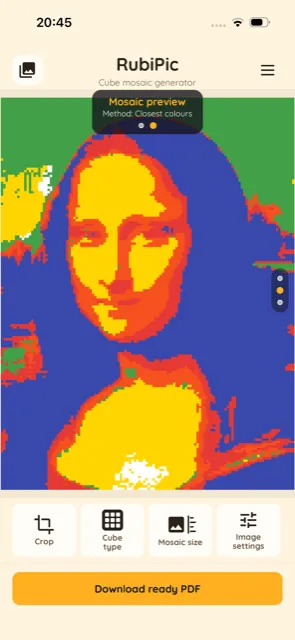
近似色
各マスに最も近いキューブの色を選びます。ポスターのような、くっきりとしたコントラストの強い色面になり、ポートレートや輪郭のはっきりした写真に最適です。
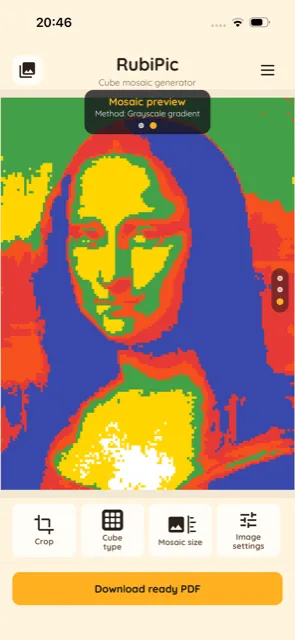
グレースケールグラデーション
まず画像をグレースケールに変換し、明るさを選んだキューブの色にトーンのグラデーションとして割り当てます。絵画的で落ち着いた色合いに仕上がります。
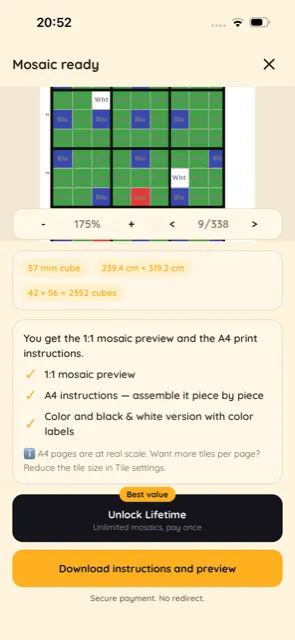
1 マス = キューブ 1 個のグリッド
印刷したシートの各マスに、置くべきキューブの色が書かれています。同じ色のキューブをそのマスに置くだけです。
- すべてのマスに色ラベルを印刷
- 端の X / Y 座標で位置を見失いません
- 大きなモザイクは複数の A4 用紙に分割
実寸 1:1 で印刷
説明書は実寸で生成されるので、印刷したグリッドはキューブの大きさとぴったり一致します。ページをつなげて、キューブを並べ始めましょう。
- 1 列ずつグリッドにキューブをはめていく
- 手持ちの標準的なルービックキューブで OK
- 完成したモザイクを額に入れて壁に飾る
キューブモザイクづくりに必要なものがすべて
充実した機能を、すべて端末上で。データは一切収集しません。
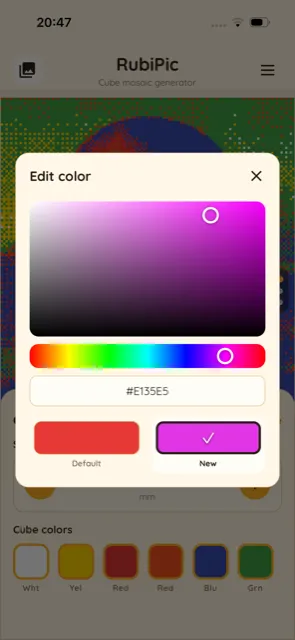
キューブの色をカスタマイズ
HSV ピッカーや HEX コードで好きなだけ色を追加 — 手持ちのキューブに合わせてパレットを調整できます。
キューブサイズを調整
キューブのサイズをミリで指定すると、モザイクの実寸と必要なキューブ数がリアルタイムで更新されます。
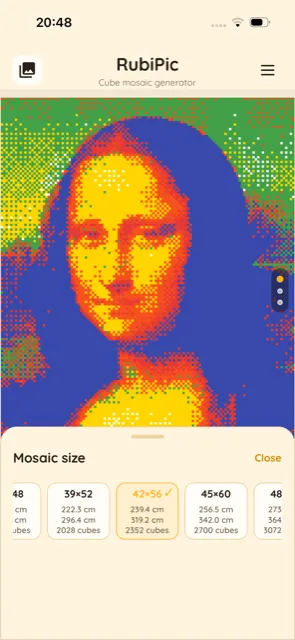
定番のモザイクサイズ
実寸(cm)とキューブ数が表示されたプリセットのグリッドサイズから選ぶか、自分で設定できます。
3 つの生成方式
ディザリング、近似色、グレースケールグラデーション — 方式ごとに写真のディテールとコントラストの表現が変わります。
明るさと色の補正
明るさ、コントラスト、彩度、色ごとの補正(またはワンタップの「自動」)で、モザイクを元の写真にできるだけ近づけます。
座標付きの A4 印刷
1:1 スケールの説明書を A4 ページに分割し、各シートに色ラベルと X/Y 座標を記載します。
カラーまたはモノクロ印刷
フルカラー版か、色名を記したモノクロ版を印刷できます — カラープリンターがない場合やインクを節約したいときに最適です。
さまざまな写真ソース
ギャラリーやカメラの写真を使うか、ファイルを読み込めます — トリミングと回転も数タップで。
100% プライベート
アカウントもサーバーもトラッキングもなし。写真が端末の外に出ることはありません。
モザイクの細部まで調整
HSV/HEX ピッカーで完全オリジナルのキューブの色を選んだり、色ごとに個別に補正したりして、モザイクをできるだけ正確に仕上げられます。
よくある質問
RubiPic はどのように動作しますか?
写真を選び、キューブとモザイクのサイズを設定すると、アプリが 3 つの方式のいずれかで画像をキューブの色のグリッドに変換します。あとは印刷用の PDF を書き出し、本物のキューブでモザイクを組み立てるだけです。
実際に何を印刷するのですか?
説明書のシートです。各マスにキューブの色が書かれたグリッドと、今どこにいるかが常にわかる X/Y 座標が入っています。その色のキューブを対応するマスに置いてください。
どんなキューブが必要ですか?
アプリで選んだ色の標準的なルービックキューブです — 完全にカスタムの色も使えます。キューブのサイズはミリで指定します。
本当に 1:1 で印刷されますか?
はい。PDF は実寸で生成されるため、印刷したグリッドはキューブの実際の大きさと一致します。プリンターが 100%(拡大縮小なし)で印刷する設定になっているかだけ確認してください。
カラープリンターは必要ですか?
いいえ。カラー版に加えて、各マスに色名を記したモノクロ版も印刷できます。どんなプリンターでも使え、インクの節約にもなります。
写真やデータは収集されますか?
いいえ。画像処理はすべてお使いの端末上で行われます。アカウント、サーバー、アクセス解析、トラッキングは一切ありません。
最初のキューブモザイクを作ってみませんか?
RubiPic をダウンロードして、お気に入りの写真をルービックキューブのアート作品に変えましょう。