
Trasforma le tue foto in un vero mosaico di cubi
RubiPic trasforma qualsiasi foto in un progetto pronto da stampare per comporre un mosaico di cubi di Rubik. Stampa le istruzioni, posiziona i cubi sulla griglia e crea la tua opera in scala reale 1:1.



Niente account · Niente pubblicità · Tutto funziona sul tuo telefono
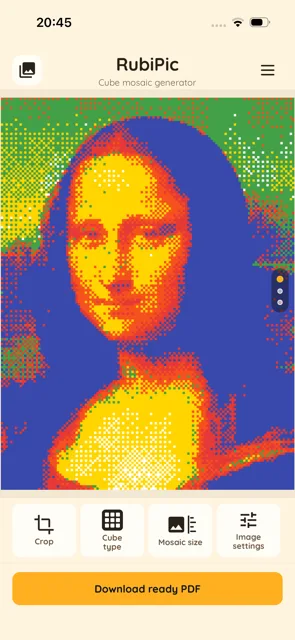
Dalla foto al mosaico in pochi passaggi
Tutto avviene sul tuo telefono: senza internet e senza caricare nulla.
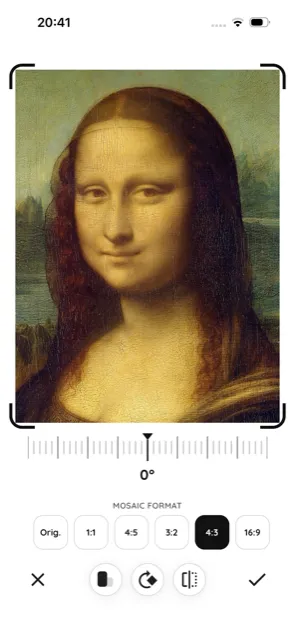
Scegli e ritaglia una foto
Scegli un'immagine dalla galleria, scatta una nuova foto o importa un file. Ritaglia, ruota e scegli il formato del mosaico in pochi secondi. Migliore è la foto, migliore il risultato: le foto con sfondo rimosso o uniforme danno i risultati migliori.
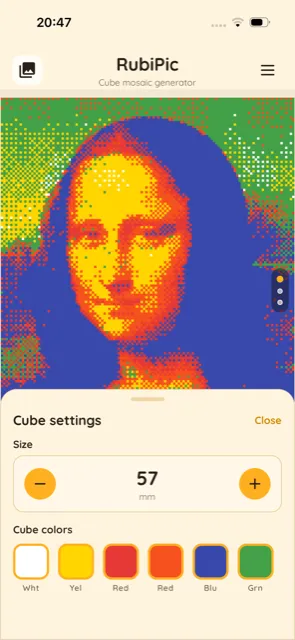
Imposta il cubo e le dimensioni
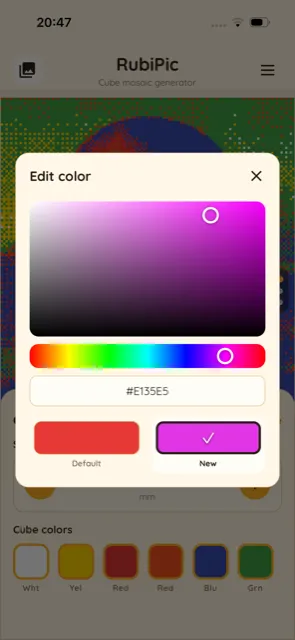
Indica la dimensione del cubo in millimetri o pollici e scegli i colori, anche tonalità completamente personalizzate. L'anteprima mostra subito le dimensioni del mosaico finito. Con cubi da 30 mm ne entrano di più in ogni pagina A4, quindi le istruzioni sono più brevi.
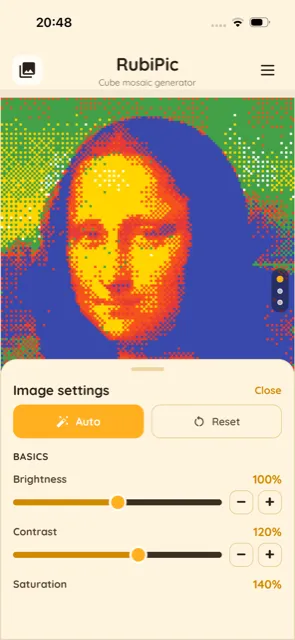
Perfeziona l'aspetto
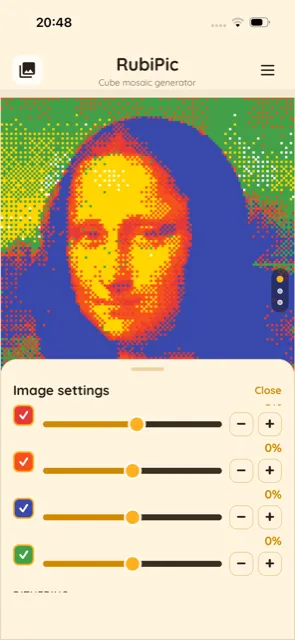
Regola luminosità, contrasto e saturazione (o tocca Auto) e correggi i singoli colori quando vuoi che il mosaico somigli il più possibile alla foto.
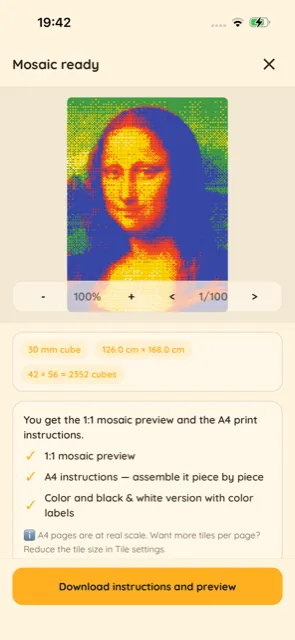
Stampa e costruisci
Genera il progetto del mosaico, stampa le istruzioni suddivise su pagine A4 e posiziona veri cubi di Rubik sulla griglia.
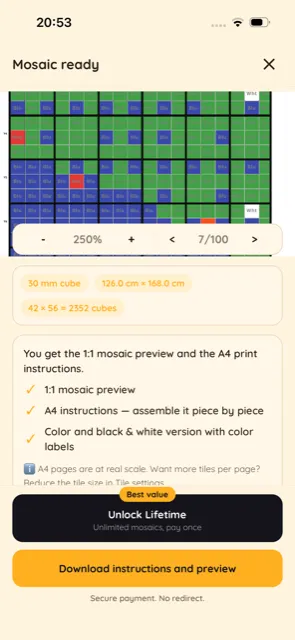
Stampa a colori
Ottieni un foglio di istruzioni a colori con i veri colori dei cubi: ideale se hai una stampante a colori.
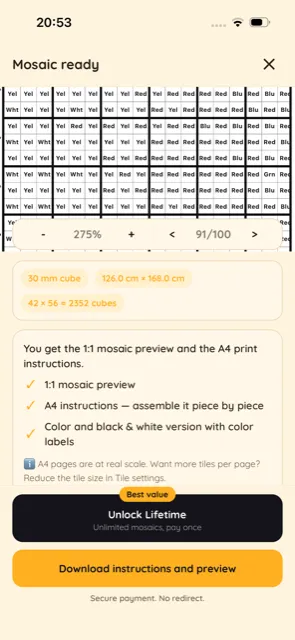
Oppure stampa in bianco e nero
Stampa lo stesso progetto in scala di grigi, con il colore indicato in ogni casella: risparmi inchiostro e funziona con qualsiasi stampante.
Tre modi per tradurre la tua foto nei colori dei cubi
RubiPic offre diversi metodi di elaborazione dell'immagine, ognuno distribuisce colori e dettagli in modo diverso. Scegli quello più adatto alla tua foto.
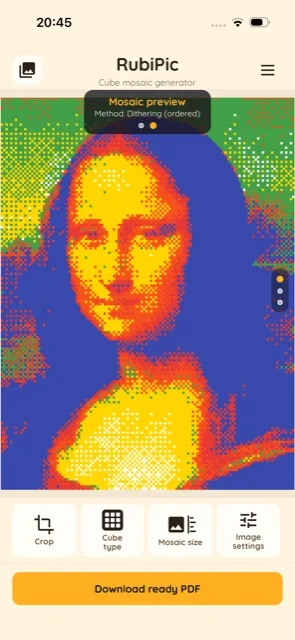
Dithering (ordinato)
Distribuisce la palette limitata dei colori dei cubi secondo uno schema regolare, così i passaggi tonali e le sfumature risultano più morbidi e il mosaico conserva più dettagli nelle zone chiare e scure della foto.
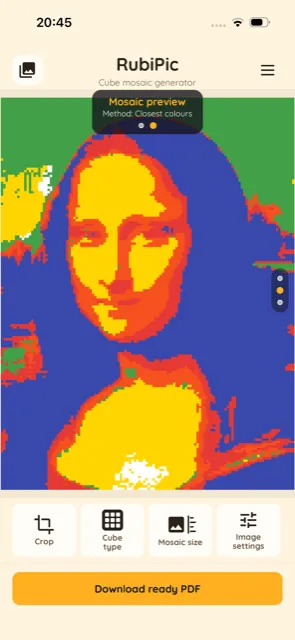
Colori più vicini
Sceglie per ogni casella il colore di cubo disponibile più simile. Crea campiture di colore decise e contrastate, in stile poster: perfetto per ritratti e foto con forme nette.
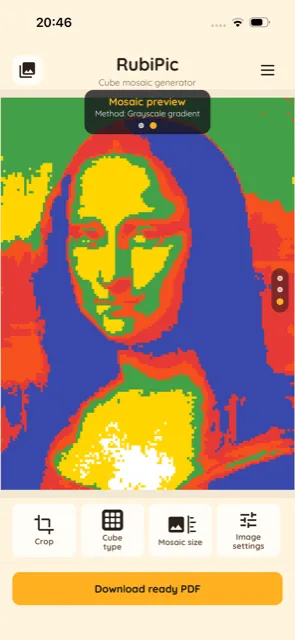
Sfumatura di grigi
Converte prima l'immagine in scala di grigi e poi distribuisce la luminosità sui colori dei cubi scelti come una sfumatura tonale. Il risultato è più pittorico e dai colori più tranquilli.
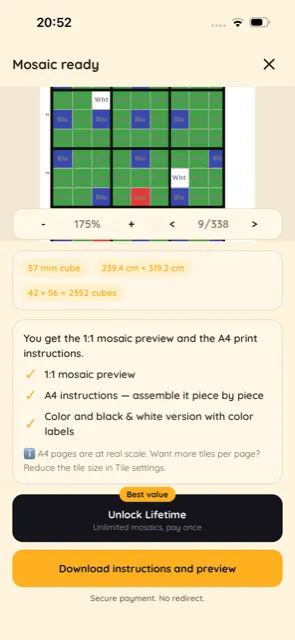
Una griglia in cui ogni casella è un cubo
Ogni casella del foglio stampato indica quale colore di cubo va messo lì. Basta posizionare un cubo del colore corrispondente su quella casella.
- Etichette di colore stampate in ogni casella
- Le coordinate X / Y sui bordi ti evitano di perdere il segno
- I mosaici grandi sono suddivisi su più fogli A4
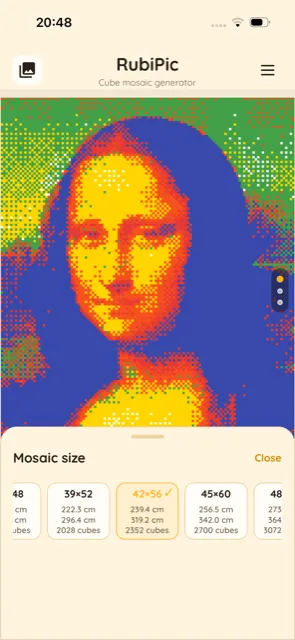
Stampato in scala reale 1:1
Le istruzioni sono generate a grandezza reale, quindi la griglia stampata corrisponde esattamente alle dimensioni dei tuoi cubi. Affianca le pagine e inizia a posizionare i cubi.
- Posiziona i cubi nella griglia riga per riga
- Funziona con i normali cubi di Rubik che hai già
- Incornicia il mosaico finito e appendilo al muro
Tutto ciò che serve per creare un mosaico di cubi
Opzioni potenti, tutto sul dispositivo e senza raccogliere dati.
Colori dei cubi personalizzati
Tutti i colori che vuoi da un selettore HSV o da un codice HEX: adatta la palette ai cubi che hai davvero.
Dimensione del cubo regolabile
Indica la dimensione del cubo in millimetri e guarda aggiornarsi in tempo reale le misure del mosaico e il numero di cubi.
Dimensioni del mosaico predefinite
Scegli tra dimensioni di griglia predefinite con misure reali in centimetri e numero di cubi, oppure imposta la tua.
3 metodi di generazione
Dithering, colori più vicini o sfumatura di grigi: ogni metodo rende in modo diverso dettagli e contrasto della tua foto.
Correzione di luminosità e colore
Luminosità, contrasto, saturazione e correzione dei singoli colori (o Auto con un tocco) per un mosaico il più fedele possibile all'originale.
Stampa A4 con coordinate
Istruzioni in scala 1:1, suddivise su pagine A4, con etichette di colore e coordinate X/Y su ogni foglio.
Stampa a colori o in bianco e nero
Stampa una versione a colori o una in bianco e nero con i colori indicati: perfetta se non hai una stampante a colori o vuoi risparmiare inchiostro.
Diverse fonti per le foto
Usa una foto dalla galleria o dalla fotocamera, oppure importa un file, con ritaglio e rotazione in un paio di tocchi.
100% privato
Niente account, niente server, nessun tracciamento. Le tue foto non lasciano mai il dispositivo.
Perfeziona ogni dettaglio del mosaico
Scegli un colore di cubo completamente personalizzato con il selettore HSV/HEX o correggi ogni colore separatamente per un mosaico il più preciso possibile.
Domande frequenti
Come funziona RubiPic?
Scegli una foto, imposti le dimensioni del cubo e del mosaico e l'app trasforma l'immagine in una griglia di colori dei cubi con uno dei tre metodi. Poi esporti un PDF pronto da stampare e costruisci il mosaico con cubi veri.
Cosa stampo esattamente?
Un foglio di istruzioni: una griglia in cui ogni casella indica il colore del cubo, con le coordinate X/Y per sapere sempre dove sei. Posiziona un cubo di quel colore sulla casella corrispondente.
Di quali cubi ho bisogno?
Normali cubi di Rubik nei colori che scegli nell'app, anche colori completamente personalizzati. La dimensione del cubo la indichi tu in millimetri.
La stampa è davvero in scala 1:1?
Sì. Il PDF è generato a grandezza reale, quindi la griglia stampata corrisponde alle dimensioni fisiche dei tuoi cubi. Assicurati solo che la stampante stampi al 100% (senza ridimensionamento).
Mi serve una stampante a colori?
No. Oltre alla versione a colori puoi stampare una versione in bianco e nero con il colore indicato in ogni casella: funziona con qualsiasi stampante e fa risparmiare inchiostro.
Raccogliete le mie foto o i miei dati?
No. Tutta l'elaborazione delle immagini avviene sul tuo dispositivo. Non ci sono account, server, statistiche né tracciamento.
Pronto a costruire il tuo primo mosaico di cubi?
Scarica RubiPic e trasforma la tua foto preferita in un'opera fatta di cubi di Rubik.